ずっと気になっていた4Kモニターを試してみました。電源を付けてみて思ったのが、画質がめちゃくちゃ綺麗。特に映画を観たときに映像美に引きずり込まれました。一方、FPSでは画質の向上より先にフレームレートが低下し、GPUが唸り始めたのが気になりました。
結論から言うと、4Kが必要かどうかは「画質を優先するか」だけでは決まりません。用途、GPU、目標リフレッシュレート、予算の4つで判断するのが良さそうです。
この記事では、WQHDを2年使い、4Kモニターを1か月試した記録をもとに、WQHDとの違いと必要なPCスペックを整理します。
4Kモニターを1か月試して分かった結論
4Kは、映像と文字の精細さを優先する人には向いていると感じました。最初は4Kモニターの映像美を感じたくて、RPGゲームをやってみたり、映画鑑賞に使っていました。やはり4Kというだけあって細部の描写や迫力は感動的で、そういう意味では4Kモニターを買ってよかったです。
しかし、高いフレームレートを要求されるFPSなどをしたときに問題が発生しました。妙にグラボのファンは回りだすし、画像もカクつくことが散見されたのです。自分はRTX 3060のグラボを使用しているのですがなんとGPU使用率が80~90%。デュアルモニターで使っていたのもあるかもしれませんが、カクつくのはいただけなかったです。
これから、4Kへ変えることを検討している方は、まずはじめにGPUの余裕を確認してください。同じGPUで4KにするとWQHDより20〜40fps落ちることを考慮に入れておく必要がありますし、画面がカクつく可能性もあります。
4Kをオススメするのは、RPG・映画・作業が中心で、60〜120fps前後に納得でき、RTX 4070クラス以上などのGPUに余裕がある人です。FPS中心で144Hz以上を狙う人、RTX 3060以下のGPUを使っている人、予算を4万円以下に抑えたい人は、WQHDのほうが無難だと思いました。個人的には、映像美も慣れてしまったら感動も薄くなってしまったということもあり、WQHDを使っていこうと思っています。
〇買った4Kモニター

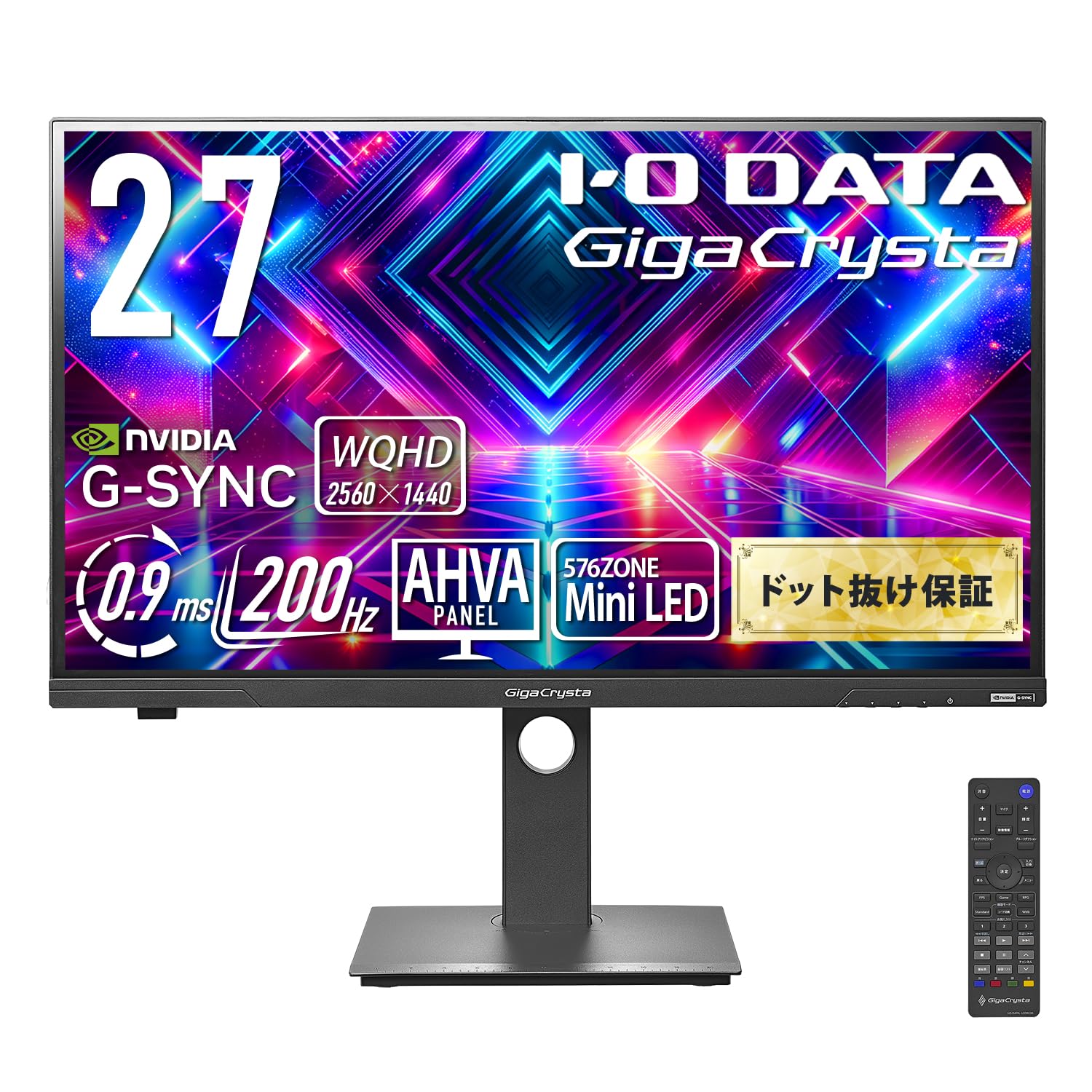
〇使っているWQHD

4Kを推奨する人・WQHDで十分な人
- 4Kをオススメする人→映画や作業中心の人
- WQHDをオススメする人→ある程度の画質とFPSが欲しい人
WQHDから4Kに変えて最初に感じたのは「きれい」より「重さ」
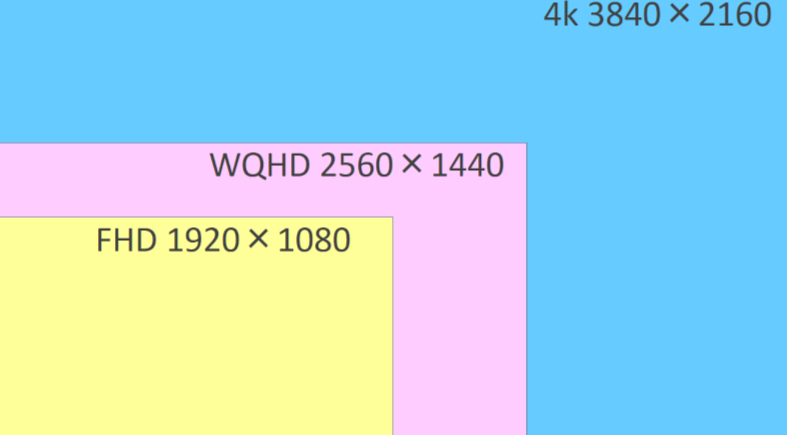
4Kに変えて最初に来たのは、映像のきれいさよりGPU負荷でした。4K UHDは3840×2160、WQHDは2560×1440です。4KはWQHDより描画する2倍以上画素数が多く、同じ画質設定ならGPUへの負担が増えます。
RPGや映画の遠景、細かいテクスチャは明らかに4Kが上でした。「一度4Kを見たらWQHDに戻りにくい」と感じる方が多いのも納得です。
ただし、FPSでは事情が違います。フレームレートが落ちると、画面の精細さより操作の遅れやカクつきが気になります。高リフレッシュレートを生かしたいなら、解像度をWQHDに抑えてGPUの余裕をフレームレートへ回す方が自分の使い方には合っていました。
4Kモニターに必要なPCスペックはGPU・CPU・メモリで見る
4Kモニタを選ぶ上で最初に見るべきGPUの性能です。必要な性能は、ゲームの重さ、画質設定、レイトレーシング、アップスケーリング、目標fpsで変わります。
以下の表に、使用用途とGPU性能ごとに4K, WQHDのどちらがよいかをまとめました。
| 用途・目標 | GPUの必要スペック | 解像度の目安 |
|---|---|---|
| 軽いゲーム、作業、動画視聴 | 内蔵GPUでも表示できる場合がある | 4K可。ただし端子と動画再生性能を確認 |
| FPSを144Hz前後で遊ぶ | ミドル〜ハイエンドGPU | WQHDが安定しやすい |
| 4Kを60fps前後で遊ぶ | RTX 4070クラスあたりをベースに、ゲームごとに確認 | 4K可 |
| 4Kを高画質・高fpsで遊ぶ | RTX 4080クラス以上を含む上位GPUが候補 | 4K |
Lenovoも、4Kは安定したフレームレートを確保するためにハイエンドGPUが前提になると説明しています。用途別の目安として参照し、最終的には遊ぶゲームのベンチマークを確認してください。
NVIDIA公式のRTX 4070ページでも、ゲーム性能は4K・1440p・1080pで測定条件を分けています。GPU名だけで「4K 144fps」と判断しないことが大切です。RTX 4070の仕様では、電源容量や対応出力も確認できます。
4Kへ変えると、描画負荷の中心はGPUになりますが、FPSで高fpsを狙う場合や、ゲームと配信・録画を同時に行う場合はCPUも影響するため、余裕のあるスペックのPCを選ぶこと重要です。またブラウザのタブや動画編集ソフトを同時に使う場合でも、余裕のある容量を選びましょう。
4Kで高リフレッシュレートを出すには、モニター、GPU、ケーブルの3点が同じ条件を満たす必要があります。一般に4K 144Hzを狙う場合はHDMI 2.1やDisplayPort 1.4+DSCなど、モニターとGPUの仕様確認が必要です。
4Kで起きやすい3つのトラブルと対処法
4Kにしたらゲームがカクつく
原因は、GPUが4Kの描画負荷に追いついていない可能性があります。まずゲーム内の解像度、画質、レイトレーシングを確認し、フレームレートを測ってください。高fpsが目的なら、WQHDへ戻すほうが早い場合があります。
4Kにしたのに文字や画面が荒く見える
出力解像度が4Kになっていない、または表示倍率・ゲーム内のレンダリング解像度が低いことが考えられます。Windowsのディスプレイ設定とゲーム設定を両方確認してください。27インチ4Kで文字が小さい場合は、表示倍率を上げます。
USB-C接続なのに4K 60Hzしか出ない
USB-Cは端子の形だけでは性能が決まりません。PC側がDisplayPort Alt Modeに対応しているか、モニター側が4K高Hz入力に対応しているか、ケーブルの仕様は足りているかを確認します。
4KとWQHDのよくある質問
RTX 3060で4Kモニターは使えますか?
表示や動画視聴は可能です。ゲームでは、タイトルと画質設定によって4K 60fpsの維持が難しい場合があります。高fpsを優先するなら、WQHDやゲーム内解像度の調整を検討してください。
RTX 4070なら4K 144Hzで遊べますか?
GPU名だけでは判断できません。軽いゲームなら高fpsに届く可能性がありますが、重いタイトルを高画質・レイトレーシング有効で動かす場合は、4K 144Hzを維持できないことがあります。ゲームごとのベンチマークが必要です。
仕事だけなら4Kに高性能GPUは必要ですか?
文書作成やWeb閲覧だけなら、ゲーム向けの高性能GPUが必須とは限りません。ただし、PC側の映像出力端子が4Kに対応しているか、文字サイズを表示倍率で調整できるかは確認してください。
まとめ:GPUと目標Hzを確認して解像度を決める
4Kモニターを試した結果、WQHDとの差は確かにありました。RPG、映画、テキスト作業では4Kの精細さが魅力です。一方、FPSではフレームレートの低下が先に気になる場面がありました。
購入前は、主な用途、GPUで出したいfps、必要なHz、接続規格、文字サイズ、予算を確認してください。個人的にはWQHDで十分かなと思いました。

コメント