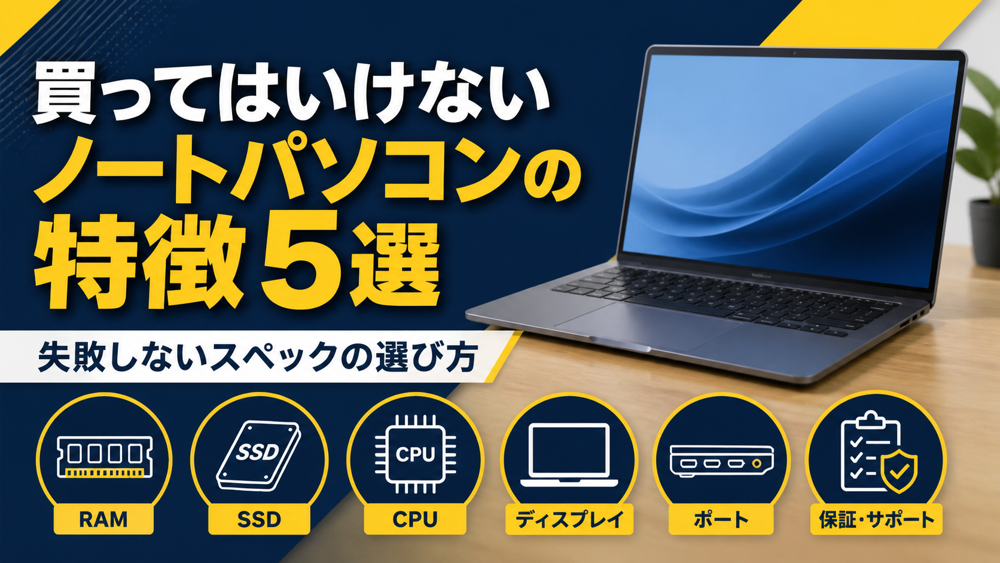
「買ってはいけないノートパソコン」と検索すると、特定のメーカー名やCPU名が出てくることがあります。ただ、ネット閲覧だけに使う人と動画編集をする人では、必要な性能が違います。
買ってはいけないのは「安いノートパソコン」ではなく、自分の用途に対して性能や使い勝手が足りないノートパソコンです。この記事では、購入後に後悔しやすい特徴を5つに整理し、CPU・メモリ・SSD・画面・端子・保証の見方と用途別のスペック目安を紹介します。
買ってはいけないのは「安いノートPC」ではなく用途に合わないPC
メール、ネット検索、動画視聴、文書作成が中心なら、最新の高性能CPUや独立GPUがなくても作業できます。一方、ブラウザのタブを大量に開きながらWeb会議をしたり、画像・動画を編集したりするなら、同じ価格帯でも動作に差が出ます。
Microsoftが公開しているWindows 11の要件には、メモリ4GB以上、ストレージ64GB以上などが含まれます。ただし、これはOSを動かすための最小要件です。複数のアプリを快適に使えることや、数年間余裕を持って使えることを保証する数字ではありません。
買ってはいけないノートパソコンの特徴5選
1. メモリが少なく、複数作業ですぐに重くなる
メモリは、アプリやブラウザを一時的に動かすための作業スペースです。メモリが少ないPCは、たくさんの書類を広げたときに置き場所がなくなり、作業のたびに片付けるような状態になります。
特に、ブラウザのタブを多く開く、Web会議をしながら資料を編集する、メールやOffice、クラウドストレージを同時に使う、といった作業では余裕が必要です。
ネット閲覧や文書作成だけなら8GBでも使える場面はありますが、複数作業や長期利用を考えるなら16GBのほうが安心しやすいでしょう。メモリが増設できるのか、基板に固定されているのかも確認してください。
2. ストレージが小さく、容量の増設方法も確認していない
ストレージは、Windows、アプリ、写真、動画、書類を保存する場所です。購入直後は空いていても、アップデートやデータ保存で想像より早く空きが減ります。
- SSDか、別のストレージ方式か
- 容量は何GBか
- Windowsやリカバリー領域を除いて実際に何GB使えるか
- 内蔵ストレージを交換・増設できるか
- 写真や動画を外付け・クラウドへ移す予定があるか
64GBや128GBのモデルも用途によっては使えます。しかし、アプリを複数入れたり、写真や動画を本体に保存したりするなら容量不足になりやすい点に注意が必要です。数年間の保存量を考えて選びましょう。
3. CPUのブランド名だけで選び、世代やシリーズを見ていない
CPUは、ノートパソコンの処理を担当する中心部品です。Core i5、Core i7、Ryzen 5などと書かれていると、それだけで性能を判断したくなります。
しかし、同じブランド名やグレードでも、世代、シリーズ、消費電力、コア数、内蔵グラフィックスなどが異なります。Intelもノートパソコン向けプロセッサーを複数のファミリーや世代に分けて比較表を公開しています。AMDのRyzenも複数シリーズがあるため、ブランド名だけで性能は決められません。
- 使うアプリやゲームの推奨要件を確認する
- CPUの正確な型番を確認する
- 世代・シリーズ・コア数などを比べる
- 同じ用途のベンチマークを見る
- メモリ、GPU、冷却性能との組み合わせを見る
ゲームや動画編集ではGPUも重要です。CPUの名前だけを見て高性能だと思い込むと、グラフィックス性能が足りないことがあります。
4. 画面・キーボード・端子が使い方に合っていない
本体の処理性能が十分でも、画面やキーボードが合わないと毎日の使い勝手は悪くなります。
- 画面が小さく、表計算や資料作成で横スクロールが増える
- 解像度が低く、作業領域が狭い
- 光沢画面の反射が気になる
- キーボードの配列やキー間隔が合わない
- USB Type-CやHDMIがなく、変換アダプターが必要になる
- SDカードスロットがなく、写真の取り込みに手間がかかる
持ち運びを重視するなら軽さやサイズ、自宅で長時間使うなら画面の見やすさ、キーボード、冷却、端子を優先すると満足しやすいでしょう。USB Type-Cがあっても、映像出力や充電に対応しているとは限らないため、仕様表で確認してください。
5. OS・保証・販売元を確認していない
性能ばかり見て、OSのサポート状況や保証を確認しないのも危険です。特に中古や極端に安い商品では、OSの種類、ライセンス、アップデート対応、販売元を確認してから購入してください。
- Windows 11に対応しているか
- OSのエディションや初期設定条件
- メーカー保証の期間と範囲
- 修理や問い合わせの窓口
- 中古品ならバッテリー状態と検査内容
- 返品条件と販売事業者の情報
MicrosoftのWindows 11要件には、プロセッサー、メモリ、ストレージのほか、TPM 2.0や対応ファームウェアなども含まれます。「Windows搭載」とだけ書かれている場合は、OSのバージョンと対応条件まで確認しましょう。
スペックの選び方は用途から逆算する
以下は購入候補を絞るための参考です。特定のソフトやゲームの動作を保証するものではありません。
| 用途 | CPUの考え方 | メモリの目安 | 追加確認 |
|---|---|---|---|
| ネット・動画・文書作成 | 現行のエントリー〜中位クラス | 8GB以上 | 画面・キーボード・端子 |
| 在宅勤務・Web会議 | 複数作業に余裕のある中位クラス | 16GBを目安 | カメラ、マイク、保証 |
| 写真編集 | アプリの推奨要件を優先 | 16GB以上を目安 | 画面の色、外部保存、GPU |
| 動画編集・PCゲーム | CPU・GPUの推奨要件を優先 | 16GB以上を目安 | 冷却、画面、端子 |
Officeの種類、ブラウザの使い方、動画の解像度、ゲームタイトルによって必要な性能は変わります。購入前に、やりたいことの最低要件と、少し余裕を持った推奨要件を確認してください。
購入前に確認したいチェックリスト
- 主な用途を3つ以内に書き出した
- 何年使う予定か決めた
- CPUの正確な型番と世代・シリーズを確認した
- メモリ容量と増設可否を確認した
- SSDの容量と交換・増設可否を確認した
- ゲームや編集ソフトの推奨要件と比べた
- 画面サイズ、解像度、光沢・非光沢を確認した
- 必要なUSB、USB Type-C、HDMI、SDカード端子がある
- Webカメラ、マイク、キーボードを確認した
- Windowsのバージョンと対応条件を確認した
- 保証、修理窓口、販売元、返品条件を確認した
迷ったときは、CPUのブランド名や「激安」という言葉から選ばないことです。使うアプリ、同時作業、保存するデータ、持ち運ぶ頻度を書き出すと、必要なスペックが見えてきます。
よくある質問
安いノートパソコンは全部避けるべきですか?
いいえ。用途が限定され、メモリ・ストレージ・OS・保証を確認できていれば、価格を抑えたモデルが合う場合もあります。問題は、用途を決めずに最低価格だけで選ぶことです。
メモリ8GBでは足りませんか?
軽い作業だけなら足りる場合があります。ただし、Web会議をしながら資料を編集する、ブラウザのタブを多く開く、画像編集をする場合は16GBのほうが余裕を持ちやすいでしょう。
Core i5とRyzen 5ならどちらを選べばいいですか?
ブランド名だけでは決められません。正確な型番、世代、シリーズ、消費電力、内蔵GPU、搭載メモリ、価格を比べてください。ゲームや編集ではGPUや冷却性能も確認します。
中古ノートパソコンは買ってはいけませんか?
中古だから一律に避ける必要はありません。ただし、OSの対応状況、バッテリー、ストレージの状態、保証、販売元、返品条件を新品以上に確認する必要があります。
まとめ:避けるべきなのは「用途に対して足りないPC」
買ってはいけないノートパソコンの特徴は、メモリ不足、ストレージ不足、CPUの型番を見ない選び方、画面・端子の不一致、OS・保証・販売元の未確認です。
特定の価格帯やメーカーを避けるだけでは、自分に合うノートパソコンは選べません。まず用途を決め、CPU・メモリ・SSD・画面・端子・保証の順に商品ページを確認してください。少し時間はかかりますが、買い直しを避けるには、この確認が一番確実です。
参考にした情報
- Microsoft「Windows 11 の要件」(2026年8月23日確認)
- Intel「ノートパソコン向けIntelプロセッサの比較チャート」(2026年8月23日確認)
- Intel「最適なゲーム用ノートブックPCを選ぶ方法」(2026年8月23日確認)
- AMD「ノートPC向けRyzenプロセッサ」(2026年8月23日確認)
- NEC LAVIE公式「ノートパソコンは比較して選ぼう」(2026年8月23日確認)

コメント