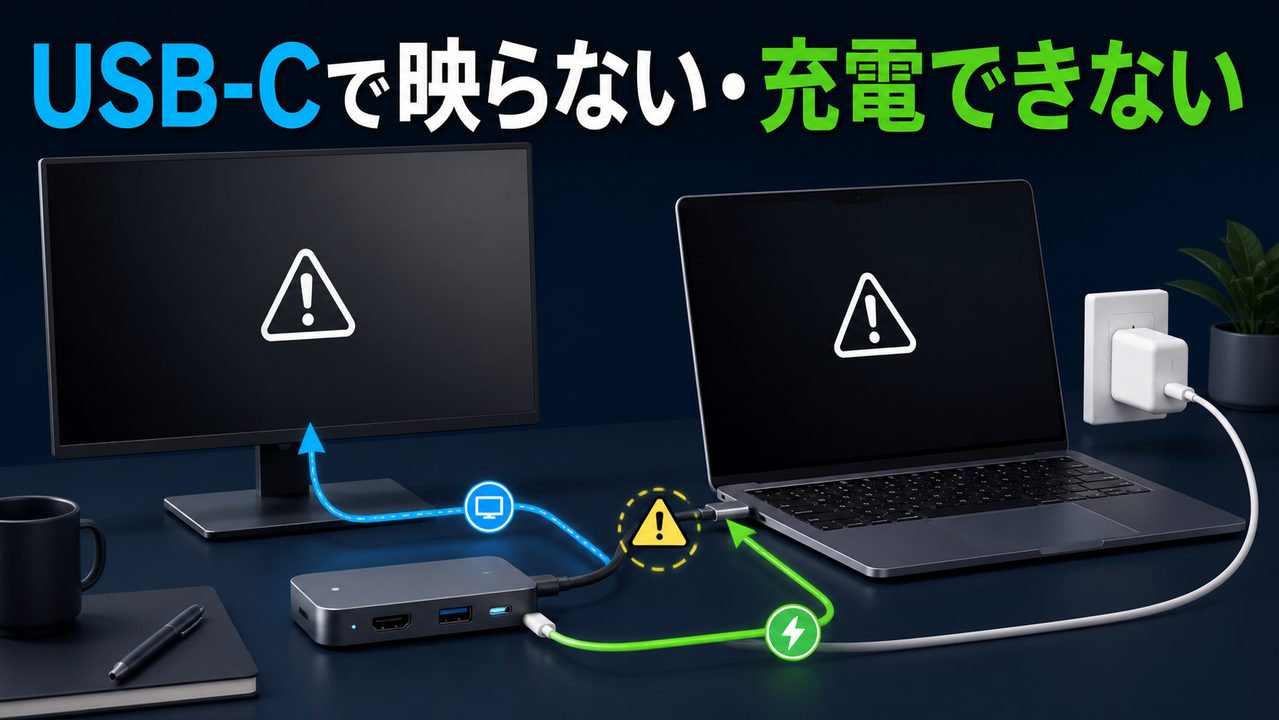
USB-Cケーブルを挿したのに、外部モニターに映像が出ない。しかもノートPCの充電も始まらない。こういった、USB-C関連のトラブルよく聞きます。私自身も経験したことがあり、USB-Cポートやケーブルの種類など見た目が一緒なのにできることが違う。ややこしすぎるだろと思ったことがあるので、今回記事にまとめていこうと思います。
最初に確認したいのは次の3点です。
- PC側とモニター側のUSB-Cポートが、映像出力に対応しているか
- ケーブルが映像出力とUSB PD充電に対応しているか
- 充電器やハブ、モニターの出力ワット数が足りているか
USB-Cは端子の形が同じでも、映像・データ転送・充電のすべてに対応しているとは限りません。この記事では、USB-Cで映らない・充電できないときに、買い替え前に確認したい順番をまとめます。
USB-Cで映らない・充電できないときに最初に見る3点
1. PC側のUSB-Cポートが映像出力に対応しているか確認する
USB-Cでモニターへ映像を送るには、PC側のポートがDisplayPort Alt Mode(ディスプレイポート・オルタネートモード)やThunderboltなどの映像出力に対応している必要があります。
USB-Cの端子があるだけでは、外部モニターへ映像を出せないPCもあります。ポートの横にディスプレイのマークや稲妻マークがなくても、映像出力できる可能性もあります。最終的にはPCの仕様表で確認してください。
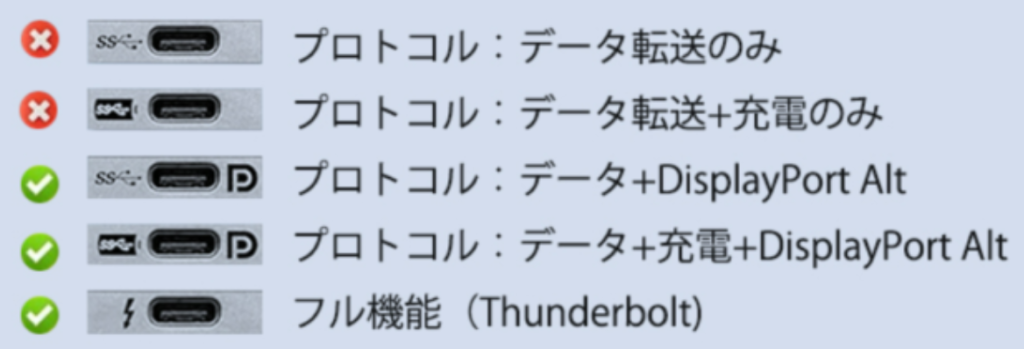
Microsoftの案内でも、USB-CのAlternate ModeはPC、接続機器、ケーブルのすべてが対応している必要があると説明されています。まずはPCメーカーの仕様ページで「DisplayPort Alt Mode」「映像出力」「Thunderbolt」などの記載を探しましょう。
今だとThunderbolt機能があるものがおススメです。
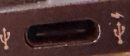
以下のようなマークはThunderboltでないので、注意ください。(スマホへの給電ができるマークです。)
2. ケーブルが映像と充電の両方に対応しているか確認する
USB-Cケーブルには、充電を主目的にしたもの、データ転送に対応したもの、映像信号まで扱えるものがあります。見た目だけでは判別しにくいので、パッケージやメーカーの仕様を確認してください。
特に、スマートフォンの充電に使えていたケーブルが、モニター接続にも使えるとは限りません。映像が映らない場合は、DisplayPort Alt ModeやThunderbolt、映像出力対応と明記されたケーブルで試します。
充電では、USB PD対応と最大対応ワット数を確認します。充電器が100W対応でも、ケーブルが60Wまでなら、PCへ届く電力はケーブル側の条件に制限されます。
3. 充電器やハブの出力ワット数が足りているか確認する
PCをUSB-Cで充電するには、PC本体、充電器、ケーブルの条件がそろう必要があります。ハブやモニターを経由する場合は、さらにハブやモニターのパススルー出力も関係します。
たとえば、PCの純正ACアダプターが65Wなら、65W出力の充電器を使えば必ず同じように充電できるとは限りません。ハブの動作分が差し引かれたり、実際の出力が低下したりする場合があるためです。
症状別に原因を切り分ける
| 症状 | 最初に確認する場所 | 主な原因 |
|---|---|---|
| 映像だけ映らない | PC・モニターのポートと入力切替 | 映像出力非対応、ケーブル、入力先、解像度 |
| 充電だけできない | 充電器・ケーブル・PC側ポート | USB PD非対応、出力不足、ポート仕様 |
| 映像も充電もできない | PCとモニター・充電器の直接接続 | ポート非対応、ケーブル不良、接触不良 |
| ハブだけ認識しない | ハブ単体と別のPC | 電力不足、接触不良、ハブの故障や相性 |
いきなりドライバーやBIOSを変更するより、まずはケーブルとポートを減らして確認するほうが原因を絞りやすいです。
USB-Cで映像が映らない原因と対処法
PC側のUSB-Cポートが映像出力に対応していない
最も見落としやすいのが、PC側のUSB-Cポートがデータ通信と充電だけに対応しているケースです。映像出力に非対応なら、映像対応のケーブルや高価なハブへ交換しても画面は映りません。
PCの仕様書で、接続したポート番号に映像出力の記載があるか確認します。ポートが複数ある場合、片方だけ映像出力に対応していることもあります。別のUSB-Cポートがあれば、そちらでも試してください。
モニターの入力切替が合っていない
モニター側がHDMI入力やDisplayPort入力になっていると、USB-C接続を認識していても画面は表示されません。モニターのメニューから、入力をUSB-Cや該当する映像入力へ切り替えます。
自動入力切替があるモニターでも、複数の機器を接続していると正しく切り替わらないことがあります。手動で入力先を選び、モニターの電源を一度切ってから入れ直すと確認しやすいです。
ケーブルや変換アダプターが映像信号に対応していない
USB-CからHDMIへ変換する場合は、PC側のUSB-Cポートが映像出力に対応している必要があります。機器によっては、単純な変換ケーブルではなく別方式のアダプターが必要なこともあります。
- 付属またはメーカー仕様が確認できる映像対応ケーブルに交換する
- ハブを外し、PCとモニターを直接つなぐ
- モニター側の別の入力端子や別のケーブルを試す


Windows・Macが外部ディスプレイを検出していない
Windowsでは「設定」から「システム」「ディスプレイ」を開き、マルチディスプレイの検出を実行します。検出されない場合は、PCを再起動し、グラフィックドライバーやWindows Updateも確認します。
Macでは「システム設定」「ディスプレイ」を開きます。Appleのサポート情報でも、外付けディスプレイが暗い場合はアダプターの対応、ディスプレイの検出、解像度やリフレッシュレートの確認が案内されています。
USB-Cで充電できない原因と対処法
PC側がUSB-C充電に対応していない
USB-Cポートがあっても、PC本体への充電に対応していない機種があります。ポートの横に電源マークがあるか、製品仕様に「USB Power Deliveryによる充電」などの記載があるか確認してください。
複数のUSB-Cポートがある場合も、すべてが充電対応とは限りません。別のポートへ差し替えて試す価値があります。
充電器がUSB PD非対応、または出力不足
USB PDは、USB-Cを使って比較的大きな電力をやり取りするための規格です。スマートフォン用の小出力充電器では、ノートPCを充電できない、または充電中でもバッテリー残量が減ることがあります。
PCの純正ACアダプターに書かれた出力を確認し、USB PD対応の充電器で同等以上の出力を選びます。ただし、PCの仕様が優先なので、65Wや100Wという数字だけで対応を保証しないでください。


ケーブルがPDや必要な電力に対応していない
充電器が対応していても、ケーブルが必要な電力に対応していないと、充電が始まらない、低速になる、使用中に残量が減るといった症状が起きます。
ケーブルのパッケージや仕様表で「USB PD対応」「60W対応」「100W対応」などを確認します。高出力が必要な機種では、対応電流やeMarkerの有無も確認が必要です。
なお、データ転送速度の規格と充電能力は別の話です。USB 2.0相当のケーブルでも充電に対応するものはありますが、映像出力や高速通信の可否は別途確認してください。
USB-Cハブ経由で映らない・充電できない場合
ハブを使うと、PC、ハブ、ケーブル、モニター、充電器の組み合わせが増えます。原因を見つけるには、いったん構成を単純にします。
- ハブを外し、PCとモニターを直接接続する
- 充電器をハブではなくPCへ直接接続する
- USBメモリや外付けストレージなど、ハブにつないだ機器を外す
- ハブの電源入力と、映像・給電の対応仕様を確認する
- 別のケーブル、別のUSB-Cポートを確認する
ハブ単体は認識していても、外付けHDDや複数のUSB機器をつないだときだけ不安定になるなら、電力不足の可能性があります。ACアダプター付きのセルフパワーハブが必要になる場合もあります。
改善しないときの故障判断と買い替え時の確認項目
次の組み合わせで確認すると、故障箇所を絞りやすくなります。
- 正常に使えるUSB-Cケーブルへ交換する
- 充電器やモニターをPCへ直接接続する
- 別のUSB-Cポートを使う
- 別のPCやモニターで同じケーブル・ハブを試す
- 端子のぐらつき、発熱、変色、焦げたにおいを確認する
別のPCでもハブが認識されず、別のケーブルでも症状が変わらないなら、ハブ自体の故障が疑われます。PCの特定ポートだけで再現するなら、PC側のポートや内部回路の点検が必要かもしれません。
買い替える場合は、商品名に「USB-C」と書いてあるだけで判断せず、次の仕様を確認します。
- USB-C映像出力、DisplayPort Alt Mode、Thunderboltへの対応
- USB PDの入力・出力ワット数
- ハブのパススルー給電の上限
- 対応する解像度・リフレッシュレート
- 必要なケーブルが付属しているか
よくある質問
USB-Cならどのポートでもモニターに映りますか?
いいえ。USB-Cポートでも、データ転送や充電だけに対応し、映像出力に対応していないものがあります。PCとモニター双方の仕様を確認してください。
USB-CケーブルならどれでもPCを充電できますか?
いいえ。ケーブルごとにUSB PD対応や最大電力が異なります。PCに必要な電力を満たすケーブルを選んでください。
65Wの充電器なら、どのノートPCでも充電できますか?
いいえ。PCの必要電力や対応する充電方式によります。純正ACアダプターの出力とPCの仕様を確認してください。
USB-Cハブに充電器をつないでもPCが充電されないのはなぜですか?
ハブがUSB PDパススルーに対応していない、ハブ経由の出力が不足している、ケーブルが対応していないなどが考えられます。まず充電器をPCへ直接接続して比較してください。
映像だけ、または充電だけ使えない場合は故障ですか?
故障とは限りません。映像出力と充電は別の機能なので、片方だけ非対応のポートやケーブルがあります。仕様確認と直接接続で切り分けましょう。
まとめ
USB-Cで映らない・充電できないときは、いきなりケーブルやハブを買い替える前に、PC側ポートの対応機能を確認してください。
映像が出ないならDisplayPort Alt ModeやThunderbolt、入力切替、ケーブル、解像度を確認します。充電できないなら、PC・充電器・ケーブル・ハブやモニターのUSB PDとワット数を確認します。
自分で切り分けるときは、ハブを外して直接接続し、別のケーブルとポートを試すのが近道です。発熱や焦げ、端子の破損がある場合は無理に使わず、メーカーや販売店へ相談してください。
コメント