
給電対応モニターを使ってみて、最初に便利だと感じたのは画質やサイズではありませんでした。ノートPCの充電ケーブルと、モニターにつなぐ映像ケーブルが1本にまとまったことです。
これは、思っていた以上に大きな変化でした。
先に答えると、対応するノートPCとモニターを選べば、USB Type-Cケーブル1本で映像出力と充電をまとめられます。実際に使うと、配線がすっきりするだけでなく、仕事を始めるときの接続も迷わなくなりました。
給電対応モニターなら映像と充電をまとめられる
給電対応モニターとは、モニターからノートPCへ電力を送れる機能を備えたモニターのことです。USB Type-Cで接続すると、モニターによっては映像・音声・USB信号の伝送と、ノートPCへの給電を1本で行えます。
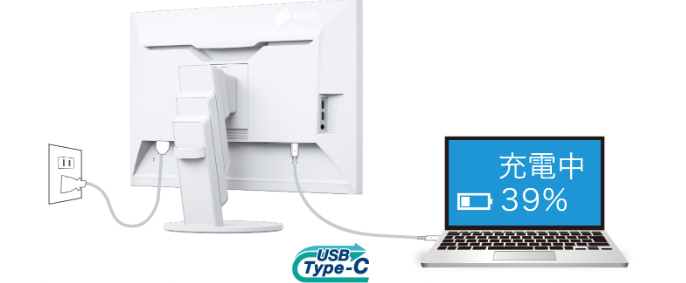
EIZOの公式ページでも、対応するUSB Type-Cモニターなら、ノートPCとの接続を1本にまとめられると説明されています。モニターからノートPCへ給電できるため、PC側の充電器を別に接続しなくても使える構成です。
ただし、USB Type-C端子があるだけで、必ず給電や映像出力ができるわけではありません。PC側の端子が映像出力に対応しているか、モニター側がUSB Power Delivery(USB PD)に対応しているかを確認する必要があります。
以下のモニターを会社で使っていますが、快適です。


便利だったのは配線の見た目だけではない
給電対応モニターを使っていて、配線がすっきりしたことはもちろん良かったです。机の上に充電ケーブルと映像ケーブルをそれぞれ置かなくてよくなり、ノートPCの周りが少し広く使えるようになりました。
それ以上に便利だったのが、接続の手順が単純になったことです。ノートPCを使うときはUSB Type-Cケーブルを1本つなぐだけ。充電器を探して、映像ケーブルを確認して、入力先を切り替えるという作業が減りました。
接続に迷いません。
ノートPCを持ち運ぶときにも、ケーブルを1本抜けば済みます。帰宅してから再び使うときも、同じ場所にUSB Type-Cケーブルを置いておけば迷いません。
「充電とモニターケーブルが1本でよかった」と感じたのは、机の見た目よりも、毎日の小さな手間が減ったからだと思います。1回の差は小さくても、毎日繰り返す作業なので、使い心地には意外と影響しました。
USB-C端子があるだけでは1本接続できない
給電対応モニターを選ぶときは、「USB Type-C端子があるか」だけで判断しないほうが安全です。確認したいのは、次の3つです。
- ノートPC側がUSB Type-C経由の映像出力に対応しているか
- モニター側がUSB Type-C経由の給電に対応しているか
- USB Type-Cケーブルが映像・給電の両方に対応しているか
ノートPC側の映像出力には、DisplayPort Alternate Mode(DP Alt Mode)という機能が使われることがあります。NEC LAVIE公式も、USB Type-Cポートがあっても、すべての端子が映像出力に対応するわけではないと説明しています。
ケーブルも注意が必要です。USB Type-Cは端子の形状を示す名前で、ケーブルの機能まで同じとは限りません。給電専用やデータ転送専用のケーブルでは、モニターに映像が出ない可能性があります。
購入前に確認したい5つのポイント
1. ノートPC側の映像出力
PCの仕様表で、USB Type-CがDisplayPort Alt Mode、Thunderbolt、USB4などに対応しているかを確認します。端子のマークだけで判断せず、メーカーの仕様ページを見るのが確実です。
2. モニター側の給電対応
商品ページや仕様表に「USB-C給電」「USB PD」「ノートPCへ最大○W給電」などの記載があるか確認します。USBハブ用のUSB Type-C端子と、PC接続・給電用の端子が別になっている製品もあります。
3. 給電ワット数
モニターの給電能力が、ノートPCに必要な電力を下回ると、充電が遅くなったり、給電できなかったりする場合があります。EIZOのFAQでも、必要な電力がモニターの供給可能電力を超える場合は、充電速度が遅くなったり給電されなかったりすると説明されています。
4. USB Type-Cケーブルの機能
映像出力と給電を1本で行うなら、両方に対応したケーブルが必要です。購入時は「映像出力対応」「USB PD対応」「対応解像度」などを確認しましょう。
5. 画面サイズと解像度
給電だけでなく、モニターとしての使い心地も確認します。文書作成やブラウジングが中心なら、画面サイズと文字の見やすさが重要です。4Kや高リフレッシュレートを選ぶ場合は、PC側の映像出力条件も合わせて見ておくと安心です。
給電機能だけで選ぶと、肝心の画面が合わないことがあります。
給電されない・映像が映らないときの確認方法
1本で接続したのに充電されない場合は、まずモニターの電源が入っているか確認します。そのうえで、次の順番で確認すると切り分けやすいです。
- PCとモニターのUSB Type-C端子が、PC接続・映像出力・給電に対応しているか確認する
- モニター側で入力先がUSB Type-Cになっているか確認する
- 映像と給電に対応した別のUSB Type-Cケーブルで試す
- モニターの給電ワット数がPCの必要電力を下回っていないか確認する
- PCとモニターを再起動して、もう一度接続する
給電はできるのに映像が出ない場合は、ケーブルが映像伝送に対応していないか、PC側のUSB Type-C端子が映像出力に対応していない可能性があります。
給電対応モニターはこんな人に向いている
給電対応モニターは、次のような人に向いています。
- ノートPCを外部モニターにつないで仕事をしている
- 充電ケーブルと映像ケーブルを別々に接続するのが面倒
- デスクの配線をシンプルにしたい
- 外出先と自宅でノートPCを持ち運ぶことが多い
一方、デスクトップPCが中心の人や、ノートPCに大きな電力が必要な人は、1本接続のメリットだけで決めないほうがよいと思います。モニターの給電能力が足りない場合は、結局PCの充電器を併用することになるからです。
よくある質問
USB Type-C端子があれば、必ずモニターから充電できますか?
できるとは限りません。PC側のUSB Type-Cが給電を受けられること、モニター側がUSB PDに対応していること、必要な電力を供給できることを確認してください。
HDMI接続でも充電と映像を1本にできますか?
一般的なHDMI接続では、モニターからノートPCへの給電まで1本にまとめる構成は想定しません。映像と給電をまとめたい場合は、対応するUSB Type-C接続を確認します。
付属のUSB Type-Cケーブルを使えば大丈夫ですか?
付属ケーブルが映像と給電の両方に対応していれば使えます。ただし、ケーブルの仕様が分からない場合は、モニターとPCの解像度・給電条件に合っているか確認しましょう。
給電対応モニターはノートPCの充電器が不要になりますか?
対応条件が合えば、モニターからの給電だけで使える場合があります。ただし、モニターの給電能力がPCに必要な電力より小さいと、充電が遅い、または給電できないことがあります。
まとめ:自分は1本接続のすっきり感を重視したい
給電対応モニターは、対応するPC・モニター・ケーブルを組み合わせれば、映像出力と充電をUSB Type-C 1本にまとめられます。配線がすっきりするだけでなく、ノートPCを使い始めるときの接続や、持ち運ぶときの抜き差しも楽になりました。
自分の場合は、充電とモニターケーブルが1本でよかったと感じています。毎日の作業でケーブルを何本も確認しなくてよくなったことが、思っていた以上に便利でした。
購入するときは、USB Type-C端子の有無だけでなく、映像出力、USB PD、給電ワット数、ケーブルの対応状況まで確認してください。条件が合うなら、給電対応モニターは配線をシンプルにしたい人にとって、かなり便利な選択肢だと思います。
コメント