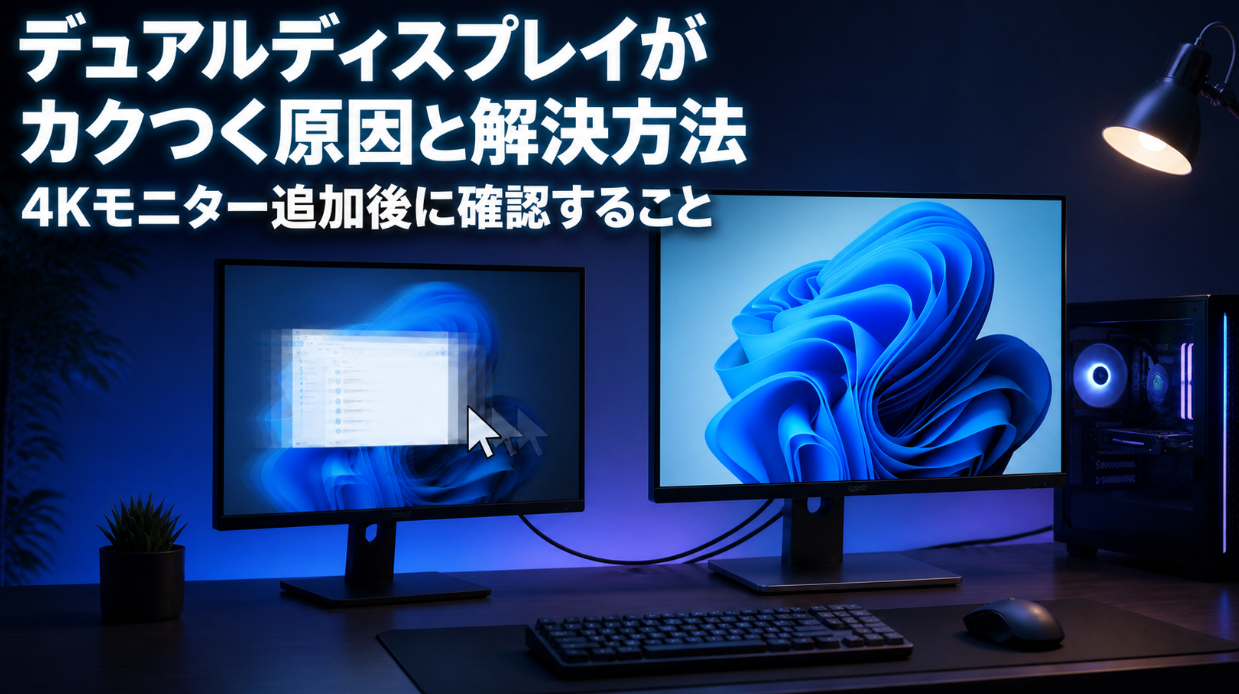
デュアルディスプレイにしたら、マウスの動きやスクロールがカクつく。4Kモニターを追加してから、動画やゲームがカクつくようになった。
動画を見ててもカクつくので、思わず4Kモニターを外したら普通に動く。でもデュアルモニターにしたらまた動作がもっさりする。
そんなこと経験をしたことはないでしょうか?
この記事では、実際に筆者が経験して問題を解消するまでに行ったことについてまとめていきます。
デュアルモニター(デュアルディスプレイ)でパフォーマンスが低下したとき、筆者が確認したのは次の4つです。
- HDMIケーブルの接触状態
- メモリやGPUの使用率
- グラフィックカードのドライバーバージョン
- モニターごとに異なるリフレッシュレートの影響
- HDMIケーブルを交換する
最初から原因が分かっていたわけではありません。4Kモニターを外すと普通に動くため、当初は「4Kモニターを追加したことでPCの性能が足りなくなったのではないか」と考えました。
ただ、4Kモニターを外したり、設定を変えたりするだけでは原因を解消できませんでした。順番に見ていきましょう
デュアルディスプレイがカクつく主な原因
デュアルモニターがカクつく、もっさりするという場合は以下の順番に確認してみると良いと思います。
HDMIケーブルの接触状態を確認する
デュアルディスプレイにして画面がカクカクするといったパフォーマンスが低下した場合、ケーブルの接触不良を最初に疑いましょう。
ケーブルの抜き差しをしたら回復する場合が多いです。筆者も抜き差しした直後はカクつきもなかったので、しばらくするとまた同じ現象が発生してしまったので以下のことを確認していきました。
メモリやGPUの使用率を確認する
デュアルディスプレイそのものより、2画面で同時に動かしているアプリが負荷の原因になることがあります。動画、ブラウザーのタブ、画面録画、配信ソフト、ゲームは、それぞれGPUやメモリを使います。そこでまずはタスクマネージャーでCPU、メモリ、GPUの使用率を確認することにしました。
一番簡単に確認できるのもあって最初に確認したのですが、どの使用率も80%以下だったため問題解消にはいたりませんでした。
ゲーム中だけカクつくなら、サブモニターの動画を止める、ブラウザーのタブを減らす、録画やオーバーレイを一時的に無効にするなども有効のようなので試してみると良いかと思います。
ドライバーやWindowsのバージョンを確認する
グラフィックスドライバーやWindowsの更新後に症状が変わることもあります。Microsoftは、複数モニターを接続する前の確認としてWindows UpdateやGPUのアップデートを案内しています。
更新後にカクつき始めたなら、Windows UpdateとGPUドライバーが最新かを確認しましょう。
ドライバのバージョンが古くて画面がカクつく現象はあまり聞いたことはないですが、私もアップデートしてみました。しかし、GPUの使用率は下がったものの残念ながらもっさり感は解消されませんでした。
モニター同士のリフレッシュレートが異なる
60Hzと144Hzのように、2台のモニターでリフレッシュレートが大きく異なると、動画再生やゲームの表示タイミングが不安定になる場合があるようです。Microsoftも、複数モニターで動画再生に問題がある場合は、同じリフレッシュレートを試すよう案内しています。
Windowsでは、設定から「システム」→「ディスプレイ」→「ディスプレイの詳細設定」を開き、モニターを選んでHzを変更できます。まずは両方を60Hzにそろえ、それで改善するなら、片方ずつ高いHzへ戻して原因を探します。
また、倍数のリフレッシュレートだと問題が発生しにくいようなので、たとえば片方が60Hzならもう片方は120Hzにしてみるのも効果的かもしれません。
自分の場合は残念ながら解消しませんでした…
ケーブルを交換する
ネットに同じような人がいたので、藁にもすがる思いでケーブルを交換してみました。
すると、すんなりデュアルモニター時のカクツキが解消されました…!
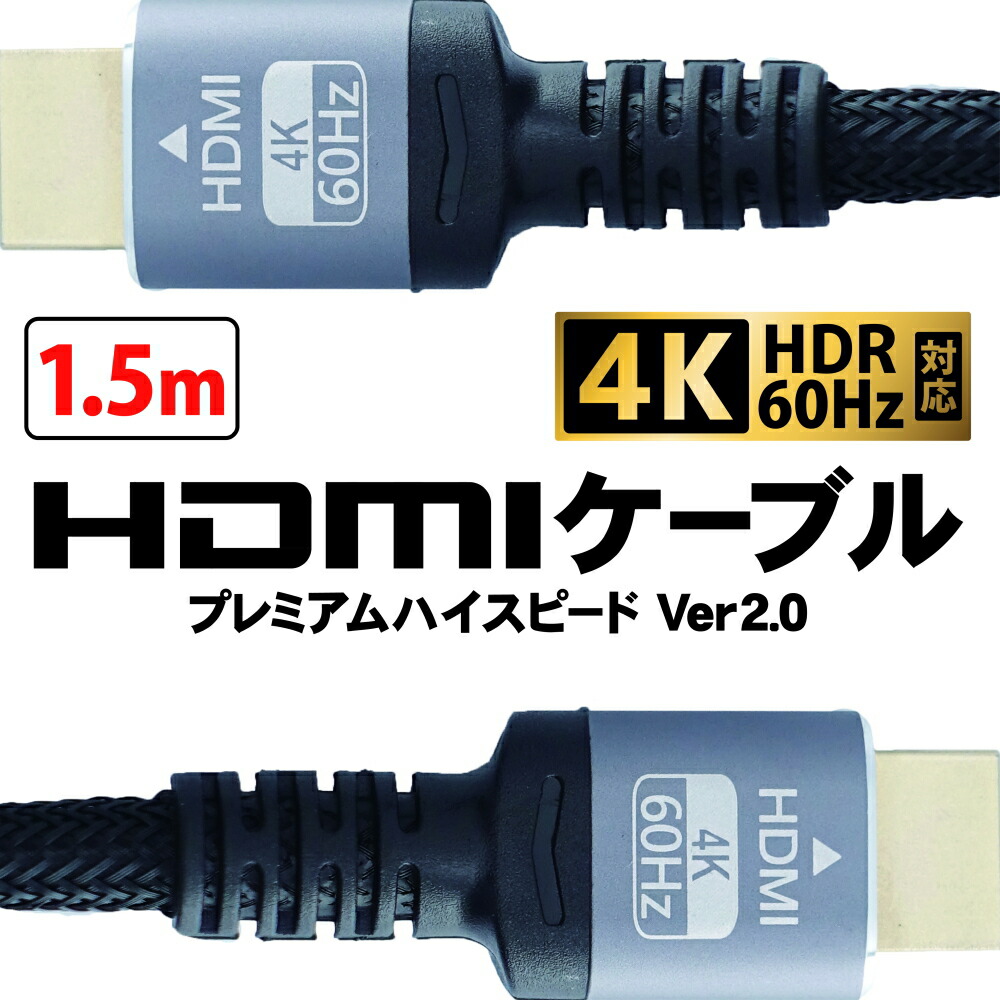
この問題に遭遇するまで知らなかったのですがケーブルの規格は3種類あるみたいです。新しく買った4Kモニターに、長さが足りなかったため家にあった適当なケーブルを挿していたのが悪かった。それが問題で画面がカクついていたようです。
- スタンダードHDMIケーブル
- ハイスピードHDMIケーブル
- プレミアムハイスピードHDMIケーブル
一応、スタンダードHDMIケーブルでも4K出力はできるみたいですが、リフレッシュレート180Hzを出すには力不足だったようです。
今までの苦労はいったい…最初にやっておけばよかった

## 4Kモニターを追加する前の確認ポイント
購入前には、次の4点を確認しておくと失敗しにくくなります。
– 目的:仕事や動画中心か、4Kゲーム中心か
– GPU:4Kのゲームを何fpsで動かしたいか
– 端子:モニターとGPUの両方が希望の解像度・Hzに対応しているか
– 同時使用:4Kゲームと動画・配信・録画を同時に行うか
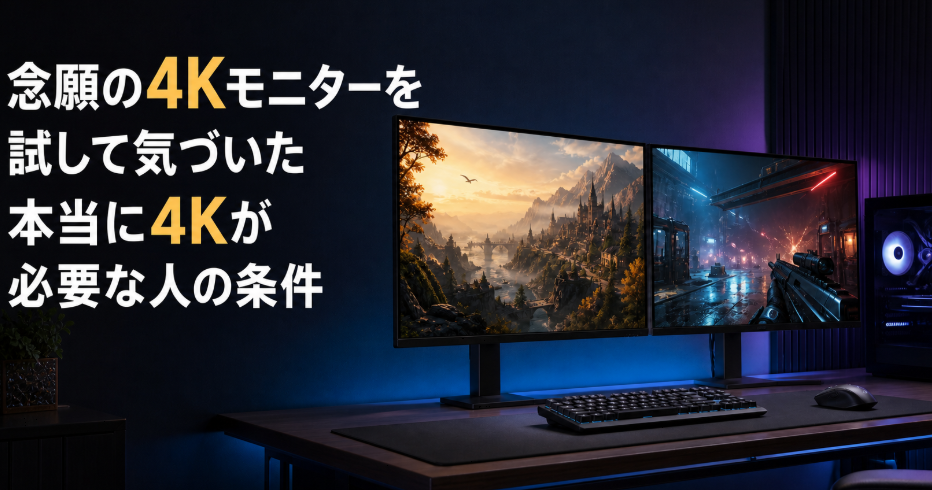
文字や写真、複数ウィンドウをきれいに表示したいなら4Kが向いています。一方、高いfpsを優先するゲーム用途では、WQHDのほうがGPU負荷とのバランスを取りやすい場合があります。4KとWQHDの違いや必要なPCスペックは、[4KモニターとWQHDの違いを試した記事](../4k-monitor-tameshita-wqhd-pc-spec/05-final.md)も参考にしてください。
## それでも直らない場合の判断
片方のモニターだけ接続してもカクつくなら、デュアルディスプレイではなく、PC性能・ドライバー・ケーブル・モニター側の問題かもしれません。4Kゲーム中のGPU使用率が常に高く、画質設定を下げても改善しないなら、GPUの性能不足を疑います。
反対に、両方のモニターを60Hzにそろえると直るなら、買い替えより先にHzの組み合わせや動画再生環境を見直す価値があります。買い替える場合も、モニターだけでなく、GPUとケーブルが希望の解像度・Hzに対応するかをセットで確認してください。
## FAQ
### デュアルディスプレイにすると必ず重くなりますか?
必ずではありません。表示する解像度、リフレッシュレート、ゲームや動画の有無、GPUの性能によって負荷は変わります。静的な資料を表示するだけなら影響が小さい一方、4Kゲームと動画再生を同時に行うと負荷が増えやすくなります。
### 4Kモニターを追加したら、もう1台も4Kにすべきですか?
必須ではありません。4KとフルHD、4KとWQHDの組み合わせも使えます。ただし、HzやHDR、接続端子の条件が異なると、動画やゲームで問題が出る場合があるため、まずは同じHzで試すのがおすすめです。
### 60Hzと144Hzの組み合わせは避けるべきですか?
一律に避ける必要はありません。問題なく使える環境もありますが、動画再生やゲームでカクつくなら、両方を同じHzにして変化を確認してください。
## まとめ
デュアルディスプレイがカクつくときは、4Kモニターを追加したことだけで判断せず、次の順に確認します。
1. HDMIケーブルの接触を疑う
2. 規格がモニターの性能にあっているか
3. 2台のリフレッシュレートをそろえる
4. GPU使用率と4K時のゲーム設定を確認する
5. 動画・ブラウザー・録画ソフトの同時使用を減らす
この順番なら、買い替え前に原因を絞り込めます。改善しない場合は、片方ずつ接続して再現条件を確認し、モニター・ケーブル・GPUのどこを見直すべきか判断しましょう。


コメント