OneDriveを使っていると、「すべてのフォルダーをPCに同期したくない」「必要なファイルだけオフラインで使いたい」と感じることがあると思います。
OneDriveでは、PCに同期するフォルダーを選択できることをご存じでしょうか。また、フォルダーは表示したまま、ファイルを必要なときだけダウンロードする「Files On-Demand(ファイル オンデマンド)」も利用できます。
この記事では、OneDriveで同期するファイル・フォルダーを選択する手順と、設定を変更する前に知っておきたい注意点を説明します。
OneDriveで同期するファイルを選択する方法は2つ
OneDriveの容量を整理するときは、まず目的を分けて考えると分かりやすくなります。
| 方法 | できること | 向いているケース |
|---|---|---|
| フォルダーの選択 | フォルダー単位でPCに同期する・しないを決める | クラウドの容量を削減したい。 |
| Files On-Demand | ファイルを表示したまま、必要なものだけPCに保存する | ローカルの容量を削減したい。パソコンにはファイル名や情報だけが表示されます |
必要なフォルダだけをクラウド同期したい場合は、「フォルダーの選択」を使います。一方、ファイル名やフォルダー構成は確認したいものの、PCの容量は使いたくない場合はFiles On-Demandが便利です。
OneDriveで同期するフォルダーを選択する手順
WindowsでOneDriveの同期対象を変更する手順は、次のとおりです。OneDriveのバージョンや個人用・職場または学校用アカウントによって、表示名が少し異なる場合があります。
- Windowsの通知領域にあるOneDriveの雲アイコンを選びます。
- OneDriveのメニューから設定を開きます。
- 「アカウント」タブを選びます。
- 「フォルダーの選択」を選びます。
- PCに同期したいフォルダーにチェックを入れ、同期しないフォルダーのチェックを外します。
- 「OK」を選んで保存します。
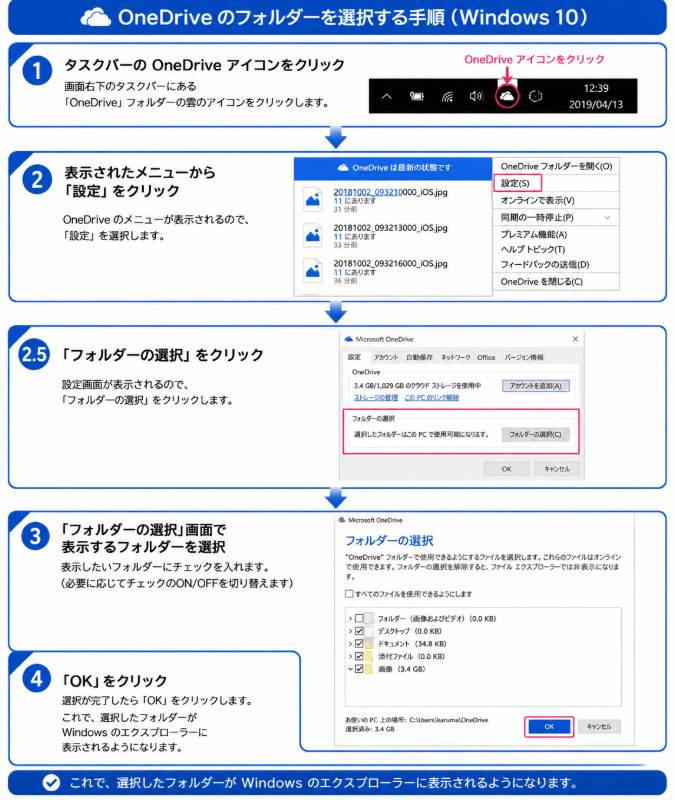
Microsoft公式サポートでも、OneDriveの設定から「アカウント」タブを開き、「フォルダーの選択」で同期対象を変更する手順が案内されています。
設定を保存すると、チェックを外したフォルダーは、そのPCのOneDriveフォルダーから表示されなくなります。別のPCに同じアカウントを設定している場合、同期設定はPCごとに確認が必要です。
チェックを外したフォルダーはどうなる?
OneDriveで同期するフォルダーのチェックを外しても、通常はOneDriveクラウド上のフォルダーやファイルが削除されるわけではありません。
チェックを外したフォルダーは、次のように扱われます。
- OneDriveのWeb版やモバイルアプリでは確認できる
- クラウド上のフォルダーと内容は保持される
- 後から再びチェックを入れると、そのPCに同期できる
つまり、「このPCには同期しない」という設定です。ファイル単位で同期対象を細かく選ぶ機能ではないため、特定のファイルだけPCに保存したい場合はFiles On-Demandを使います。ただし、設定画面でチェックを外す操作と、エクスプローラーでファイルを選んでDeleteキーを押す操作は意味が異なります。
OneDriveフォルダー内の同期済みファイルを削除すると、クラウド上やほかのデバイスにも削除が反映されることがあります。クラウドの容量を空けたいだけなら、削除ではなく「フォルダーの選択」または「空き領域を増やす」を使いましょう。
PC容量を節約するならFiles On-Demandも便利
OneDriveのFiles On-Demandを使うと、ファイルをエクスプローラーに表示したまま、PCのストレージ使用量を抑えられます。
オンライン専用のファイルは、名前やフォルダーを確認できますが、実際のデータはPCに保存されません。ファイルを開くと、インターネット経由でダウンロードされます。
ファイルの状態をアイコンで確認する
| アイコンの状態 | 意味 | オフラインで開けるか |
|---|---|---|
| 青い雲 | オンライン専用。PCの容量をほとんど使わない | 開けない |
| 緑のチェック | PCにダウンロード済みで、ローカルで利用可能 | 開ける |
| 白いチェック付きの緑の円 | 「このデバイスで常に保持する」に設定済み | 開ける |
アイコンの表示は、OneDriveの状態やWindowsの表示設定によって変わる場合があります。大切なのは、青い雲はインターネット接続が必要で、緑の状態はPCに保存されているという違いです。
ファイルをオンライン専用に戻す手順
- エクスプローラーでOneDriveフォルダーを開きます。
- オンライン専用に戻したいファイルまたはフォルダーを右クリックします。
- 「空き領域を増やす」を選びます。
この操作ではPC上のローカルコピーが削除されますが、OneDriveクラウド上のファイルは残ります。再び開くときは、インターネット接続が必要です。
ファイルをオフラインでも使えるようにする手順
- エクスプローラーで対象のファイルまたはフォルダーを右クリックします。
- 「このデバイスで常に保持する」を選びます。
- 緑色の円に白いチェックが付いたことを確認します。
この設定を有効にすると、ファイルがPCにダウンロードされるため、ストレージ容量を使います。大容量の動画や写真をすべて常に保持すると、PCの空き容量が減ることがあるため注意してください。
「同期しない」と「オンライン専用」の違い
同期しないフォルダー
同期しないフォルダーは、そのPCのOneDriveフォルダーに表示されません。PC上で存在を見せたくないフォルダーや、そのPCでは使わないデータに向いています。
必要になったときは、OneDriveの設定から「フォルダーの選択」を開き、再びチェックを入れます。
オンライン専用のファイル
オンライン専用のファイルは、エクスプローラーに表示されます。ファイル名を検索したり、フォルダーの中身を確認したりできますが、開くときはインターネット接続が必要です。
「一覧には表示したいが、普段はPCに保存しなくてよい」というファイルに向いています。
同期対象から外す前に確認したい注意点
OneDriveフォルダー内のファイルを削除しない
PCの容量を減らす目的で、OneDriveフォルダー内のファイルをDeleteキーで削除するのは避けてください。同期されたファイルを削除すると、クラウドやほかのデバイスからも削除される可能性があります。
容量を空けたいだけなら、次のどちらかを使います。
- フォルダー単位で外す:「フォルダーの選択」
- ファイル単位で外す:「空き領域を増やす」
外せないフォルダーがある場合もある
Documents、Desktop、Pictures、Personal Vaultなど、PCやアカウントにとって重要なフォルダーは、フォルダーの選択画面でチェックを外せない場合があります。
また、Windowsの「デスクトップ」「ドキュメント」「ピクチャ」をOneDriveにバックアップしている場合は、同期設定とバックアップ設定を混同しないようにしてください。バックアップの停止は、フォルダーの選択とは別の設定です。
設定後にファイルが見つからないときの確認
Web版OneDriveで確認する
同期対象から外したフォルダーは、PCのエクスプローラーから見えなくなります。ファイルが消えたように見える場合は、ブラウザーでOneDriveにサインインして確認します。
状態アイコンを確認する
フォルダーは表示されていても、ファイルが青い雲のオンライン専用になっていると、オフラインでは開けません。必要なファイルは「このデバイスで常に保持する」に変更します。
同期が保留中になっていないか確認する
OneDriveの雲アイコンに同期保留やエラーが表示されていないか確認します。ファイル名や保存場所に問題がある場合もあるため、エラーの内容を確認してから対処してください。
よくある質問
Q1. OneDriveで同期しないフォルダーを選ぶと、クラウドのファイルも消えますか?
通常、「フォルダーの選択」でチェックを外しただけなら、クラウド上のフォルダーやファイルは残ります。削除ではなく、そのPCへの同期を止める設定です。
Q2. 同期しない設定を元に戻せますか?
戻せます。OneDriveの設定で「アカウント」→「フォルダーの選択」を開き、再び同期したいフォルダーにチェックを入れます。同期が完了するまで、しばらく時間がかかる場合があります。
Q3. オンライン専用のファイルはオフラインで開けますか?
開けません。オンライン専用ファイルは、開くときにインターネット接続が必要です。オフラインで使うファイルは、事前に「このデバイスで常に保持する」に設定してください。
Q4. 選択的同期とFiles On-Demandはどちらを使えばよいですか?
PCに表示したくないフォルダーがあるなら、フォルダーの選択を使います。すべてのファイルを一覧で確認したいなら、Files On-Demandを使うのが向いています。併用することもできます。
まとめ
OneDriveで同期するファイル・フォルダーを選択するには、OneDriveの設定から「アカウント」→「フォルダーの選択」を開きます。同期しないフォルダーのチェックを外すと、そのPCからは表示されなくなりますが、クラウド上のデータは保持されます。
PCの容量を節約しながらファイル一覧を残したい場合は、Files On-Demandで「空き領域を増やす」を使います。反対に、オフラインで使いたいファイルは「このデバイスで常に保持する」に設定します。
まずは、PCに表示したくないフォルダーと、表示は必要だが保存は不要なファイルを分けて、OneDriveの同期設定を見直してみてください。

コメント