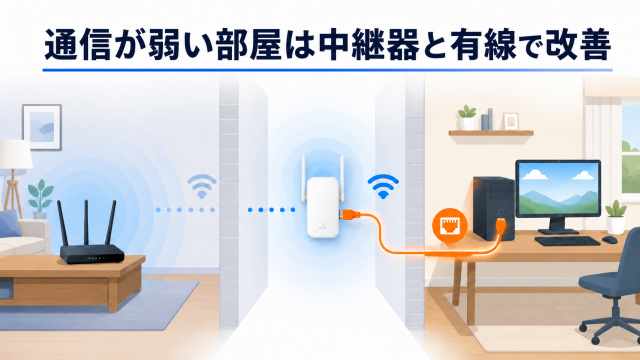
リビングでは何も問題なく動画などを見れるが、別の部屋に移動すると通信が安定しない、速度が遅い。そんなストレスを感じたことないだろうか。
Wi-Fiの通信が弱い部屋で困ったとき、改善策にあがるが「中継器」と呼ばれるものです。
今回、私の家に中継器を導入したら、回線速度が3倍に向上したので実測値を含めて紹介していこうと思います。
なお、速度の数値は特定環境での実測例であり、すべての家庭で同じ結果になるわけではありません。
親機ルーターの前で回線速度を測定したところ、約300Mbpsでした。しかし、通信が弱い部屋に戻ると速度は大きく低下。中継器を通しても16Mbps程度しか出ませんでした。
そこで中継器の有線LANポートからPCへLANケーブルをつないだところ、速度は16Mbpsから50Mbpsへ改善しました。ルーター直下の300Mbpsには及びませんが、オンライン会議や動画アップロードは安定しました。
【結論】中継器を置くだけで通信は安定して、快適に
今回の環境では、親機ルーターの前では約350Mbpsでした。一方、通信が弱い部屋では電波は1本しか立たないし、通信速度も15Mbps程度でyoutube視聴もちょこちょこ止まるような有様です。
これでは在宅もできない。ということで、前々から気になっていた中継器を通路に設置してみることにしました。
設置したのはコンセントに挿すだけ使用できるタイプです。
https://link.amazon/B01J7X8M8


まずは中継器と無線接続したところ、回線速度は25Mbps程度で回線速度自体はそれほど改善しませんでした。しかし電波はすごく安定しており、youtubeも問題なく視聴できるし、オンライン会議程度であれば問題なかったです。
FPSなどのゲームをしない人にとっては、設置しては損はないと思いました。設定もすごく簡単でした。
回線速度に納得できず、有線接続を試してみた
中継器を設置すると、これまで届きにくかった部屋でもWi-Fiにつながるようになります。しかし、「つながること」と「十分な速度で安定して通信できること」は別です。
中継器は、親機ルーターから受け取った無線通信を、別の場所へ中継します。電波の弱い部屋の奥に置くと、親機との接続自体が弱いままになるため、部屋側の端末だけを近くにしても改善が限られます。
今回も、オンライン会議やスマホを使用するぐらいであれば問題なく使用できましたが、容量の大きいソフトなどをダウンロードするときにやはり遅いと感じました。
そこで、有線接続を試してみることにしました。
有線接続に変えると、通信速度が80~100Mbps程度出るではありませんか。
これぐらいの通信速度であれば、基本的にはストレスなく作業ができます。
個人的には、中継器+有線が最適だと思いました。リビングから優先を伸ばすというのも手ではあるのですが邪魔でした…
中継器と有線を組み合わせる仕組み
中継器と有線を組み合わせると、接続経路は次のようになります。
親機ルーター → 無線 → 中継器 → LANケーブル → PC
中継器とPCをLANケーブルで接続すると、PCと中継器の間の通信を有線化できます。今回の環境では、LANケーブルでPCへ直結した結果、速度が16Mbpsから50Mbpsへ改善しました。
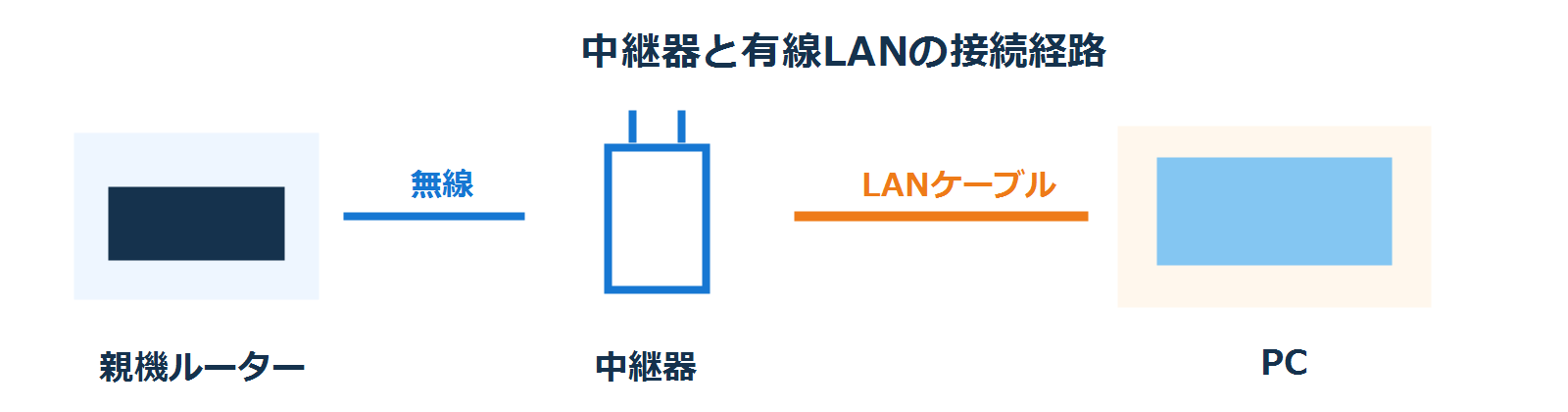
ここで大切なのは、PCを有線にしても、親機と中継器の間まで有線になるわけではないことです。親機と中継器の間の無線品質が悪ければ、PC側を有線にしても速度には上限があります。
つまり、中継器と有線の組み合わせは「端末側のWi-Fiをなくす方法」です。回線全体を親機直結と同じ状態にする方法ではありません。
通信が弱い部屋に中継器を置くポイント
電波が届かない部屋の奥に置かない
中継器は、電波が完全に届かない場所へ置く機器ではありません。親機と通信できる位置に置き、そこから目的の部屋へ電波を広げる機器です。
今回でいうと、電波が弱い部屋においても意味はないということです。
基本は、親機と通信が弱い部屋の中間付近に置くのが鉄則
壁や大型家具を避ける
厚い壁、金属製の家具、収納棚、床や天井などは電波の通り道に影響します。部屋の隅や床に近い位置に隠すより、親機と端末の間で見通しを取りやすい場所を試してください。
コンセントとLANケーブルの取り回しも考える
中継器からPCへ有線接続する場合、PCの近くに中継器を置けることが重要です。電波だけでなく、LANケーブルを無理なく配線できるかも確認しましょう。
中継器からPCへ有線接続する手順
機種によって表示や設定項目は違いますが、基本的な流れは次のとおりです。
- 有線LANポート付きの中継器を用意する
- 親機ルーターと中継器を、説明書どおりに接続・設定する
- 中継器を親機と部屋の中間付近に設置する
- 中継器のLANポートとPCのLANポートをLANケーブルでつなぐ
- PC側でWi-Fiを切り、有線接続になっていることを確認する
- ルーター前・部屋のWi-Fi・中継器からの有線で速度を比較する
ノートPCにLANポートがない場合は、LANポート付きのUSBアダプターやUSB-Cハブが必要です。購入前に、PCの端子形状と対応速度を確認してください。


中継器を選ぶときの確認項目
- LANポートが搭載されているか
- LANポートが100Mbps対応か、1Gbps対応か
- 親機のWi-Fi規格やメーカー機能に対応しているか
- 中継器モードだけでなく、ブリッジ・アクセスポイントなどのモードがあるか
- 設置場所にコンセントがあるか
- 公式マニュアルで、有線機器を接続できると明記されているか
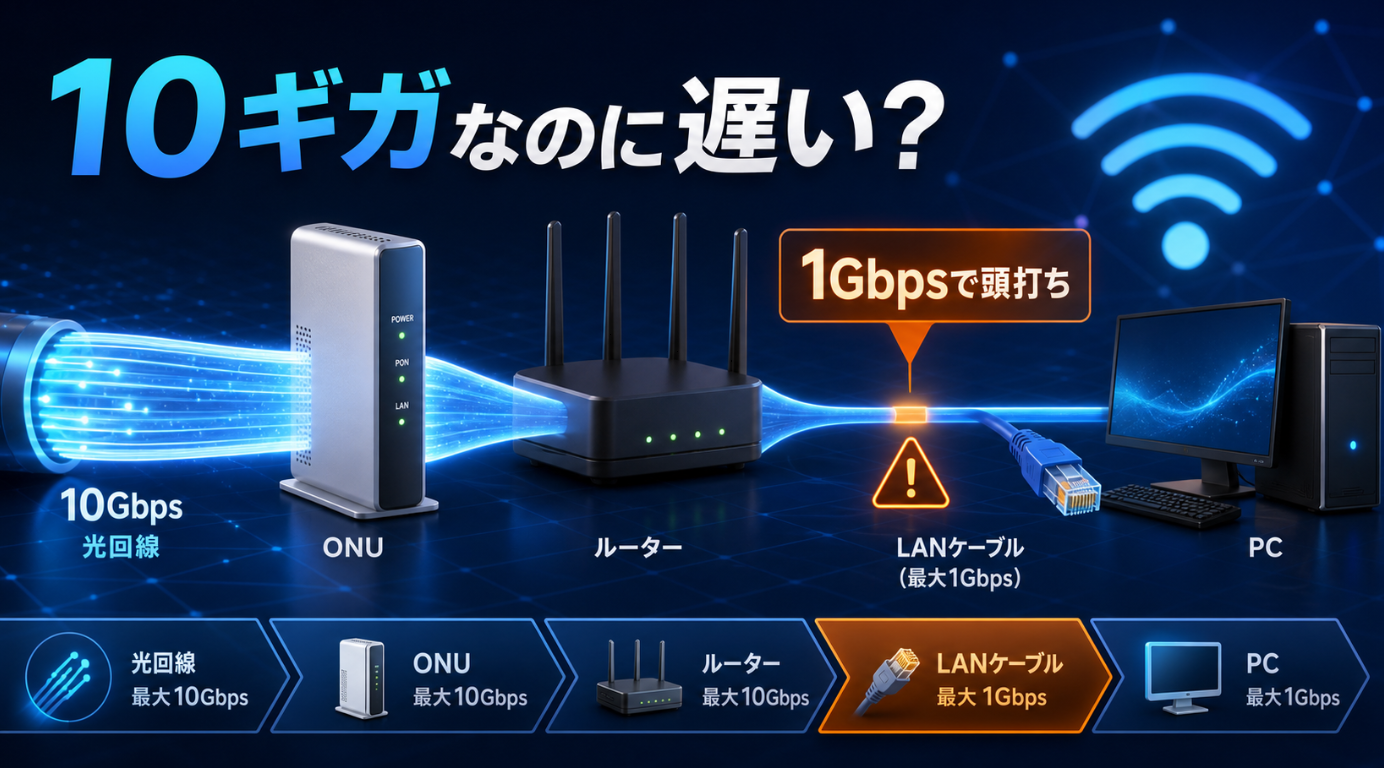
無線側の最大通信速度だけでなく、PCをつなぐLANポートの仕様も確認しましょう。親機、中継器、LANポート、PCのうち、もっとも遅い部分が実際の上限になりやすいためです。
有線にしても改善しないときのチェックリスト
中継器と親機の接続が弱い
中継器の設置場所を親機に少し近づけて再測定します。中継器からPCまでの距離だけを短くしても、親機との無線が弱ければ改善しません。
LANケーブルやポートがボトルネックになっている
LANケーブルが正しく差さっているか、PC側のリンク速度が想定どおりか確認します。中継器のLANポートが100Mbps対応なら、1Gbpsの回線契約でもそこが上限になります。
PCがまだWi-Fiで通信している
LANケーブルを差しただけでは、PCがWi-Fiを優先することがあります。検証時はPCのWi-Fiを一時的にオフにし、有線接続だけで測定してください。
回線や時間帯の影響がある
同じ場所でも時間帯や同時接続機器によって速度は変わります。同じ時間帯に複数回測定して判断しましょう。
中継器以外の方法が向いているケース
親機から目的の部屋までLANケーブルを引けるなら、中継器をアクセスポイントモードで使う方法があります。親機とアクセスポイントの間が有線になるため、中継器モードより安定しやすい構成です。
配線が難しい場合は、メッシュWi-FiやPLCなども選択肢になります。建物の構造、コンセントの系統、必要な速度、費用によって向き不向きが変わります。
- ルーター前で速度を測る
- 通信が弱い部屋で速度を測る
- 中継器を親機寄りに置いて再測定する
- 端末を中継器へ有線接続する
- 改善しなければ、直接配線やアクセスポイントを検討する
よくある質問
中継器と有線を組み合わせれば必ず速くなりますか?
必ずではありません。PCと中継器の間は安定しやすくなりますが、親機と中継器の間の無線が弱い場合は、速度が大きく変わらないこともあります。
中継器は通信が弱い部屋に置けばよいですか?
部屋の奥ではなく、親機の電波がまだ届く位置に置くのが基本です。中継器が親機と安定して通信できることを優先します。
ゲーム機やテレビも中継器から有線接続できますか?
LANポート付きで、有線機器の接続に対応した中継器なら可能です。機種ごとに対応モードや仕様が異なるため、公式マニュアルを確認してください。
まとめ:中継器と有線は、弱い部屋の現実的な改善策
ルーターの前では300Mbps出ていても、通信が弱い部屋では16Mbps程度まで落ちることがあります。中継器を置くだけで電波は届いても、PCで使うには速度や安定性が足りない場合があります。
そのときは、中継器の有線LANポートからPCへLANケーブルをつないでみてください。今回の環境では16Mbpsから50Mbpsへ改善し、オンライン会議や動画アップロードが安定しました。
ただし、これは特定環境での実測例です。まずはルーター前と部屋で速度を測り、中継器の置き場所を見直し、それでも足りなければ中継器と有線を組み合わせて確認するのがおすすめです。
ルーター、LANケーブル、PCなど、どこが速度の上限を決めているかを詳しく確認したい場合は、ルーターとLANケーブルの速度確認記事も参考にしてください。
コメント