Web会議で「顔が暗い」「背景が広く映りすぎる」「資料を見せるとピントが合わない」と感じたら、外付けWebカメラを検討するタイミングです。
結論から言うと、普段の1対1の会議ならフルHDモデルで十分な場合が多く、4Kや自動追跡は必要な人を選びます。この記事ではメーカー公式の仕様を確認し、リモートワークで使いやすい4機種を用途別に紹介します。実機を試したレビューではなく、仕様と機能にもとづく比較です。
まず結論:必要な機能から選ぶ
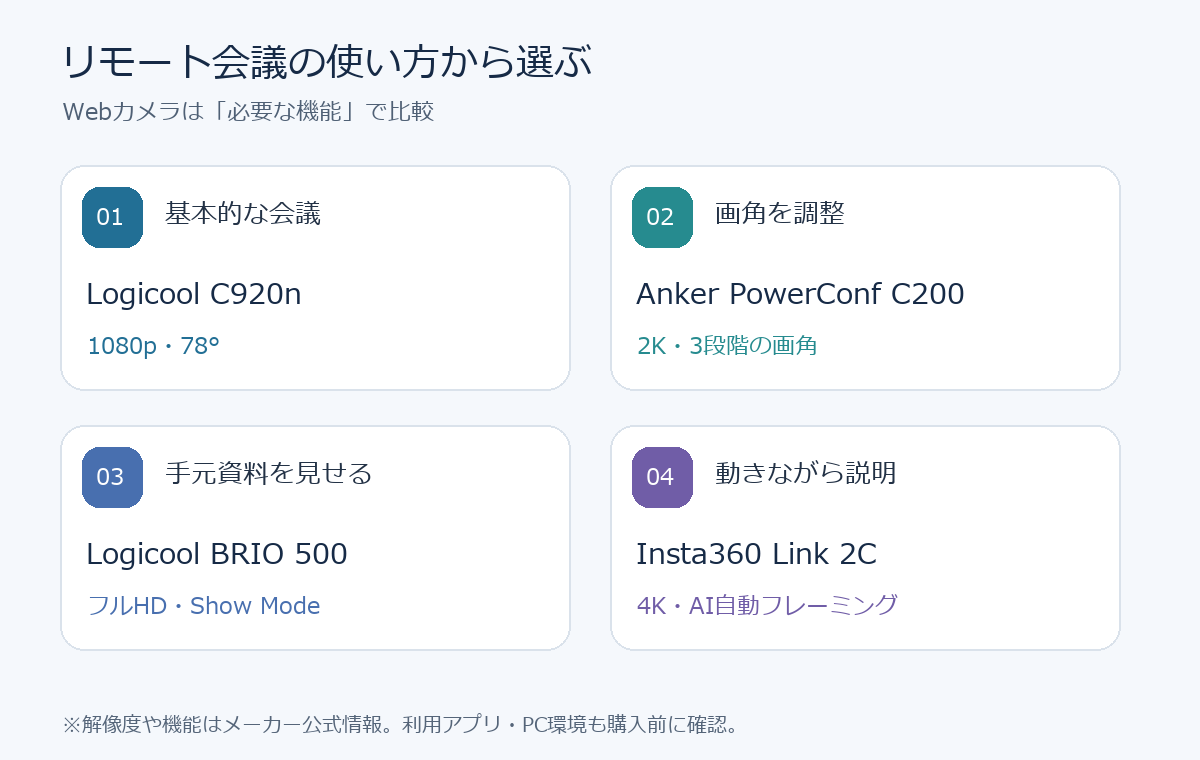
| 使い方 | 候補 | 選ぶ理由 |
|---|---|---|
| 基本的なWeb会議をシンプルに始めたい | Logicool C920n | 1080p/30fps、78°、ステレオマイク |
| 画角を部屋や距離に合わせたい | Anker PowerConf C200 | 2K、オートフォーカス、画角を3段階で調整 |
| 手元の資料も見せたい | Logicool BRIO 500 | フルHD、オートフレーミング、Show Mode |
| 会議中に立って説明する | Insta360 Link 2C | 4K対応、AI追跡・自動フレーミング |
4Kは数字が大きくて魅力的ですが、会議アプリや通信環境、相手側の表示条件によって送信画質は変わります。まずはカメラの設置位置と照明を整え、必要な機能に予算を回すのが現実的です。
リモートワーク用Webカメラを選ぶ4つのポイント
1. 解像度は会議中心ならフルHDを基準にする
1080p(フルHD)は、一般的なWeb会議やオンライン面談で選びやすい解像度です。4Kモデルでも、ZoomやTeamsなどの設定・契約・通信状況によって相手に届く映像が4Kになるとは限りません。会議だけなら、4K対応よりも画角や照明補正、設置のしやすさを優先する選び方があります。
録画や配信で映像を切り抜いて使うなら、4Kの細部を活かせることがあります。ただし、PCやアプリの対応状況も購入前に確認しましょう。
2. 画角は背景の映り込みで決める
画角が広いと複数人や広い範囲を映しやすくなります。その一方で、机の周りや部屋の様子も入りやすくなります。一人で机に座って使うなら、狭めから標準的な画角を選べるモデルが便利です。
カメラをモニター上部に置くのか、少し離れた三脚に置くのかも考えてください。同じ画角でも、カメラとの距離で映る範囲は変わります。
3. 資料を見せるならオートフォーカス、動くなら追跡機能
顔の位置からあまり動かない会議なら、オートフォーカスがあれば十分なケースが多いです。書類や小物をカメラに近づけて見せる場合は、近距離でピントを合わせられるかを確認しましょう。
会議中に立って説明したり、ホワイトボードの前を移動したりするなら、自動フレーミングやAI追跡が役立ちます。固定位置からの会議が中心なら、使わない機能に費用をかけすぎないようにしたいところです。
4. マイク・接続端子・プライバシー対策も確認する
内蔵マイクは配線を減らせますが、キーボード音や生活音が入りやすい環境ではヘッドセットのほうが扱いやすいこともあります。すでに会議用イヤホンを使っているなら、カメラ側のマイクを使わず、イヤホンを音声入力に指定できます。
購入前に、PCのUSB端子とカメラの接続方法、会議アプリで選べるかを確認してください。使わないときにレンズを覆いたい人は、物理シャッターやプライバシーカバーの有無もチェックしましょう。
リモート会議におすすめのWebカメラ4選
Logicool C920n:会議用の基本機能を押さえたい人
C920nはフルHD 1080p/30fpsに対応し、78°の視野とデュアルマイクを備えたモデルです。一般的なデスクワークの会議で、必要な機能をシンプルに揃えたい人に向いています。
AI追跡や画角切り替えを重視する人には機能が足りない可能性があります。最新の価格と対応情報はLogicool公式製品ページで確認してください。
Anker PowerConf C200:画角を調整して使いたい人
PowerConf C200は最大2K/30fpsに対応し、Ankerのソフトウェアで65°・78°・95°から画角を選べます。オートフォーカスとプライバシーシールドも備えているため、背景の映り込みや使わないときのレンズ保護が気になる人にも候補になります。
2Kでの映像が必要かは、会議アプリ側の設定や利用目的と合わせて判断しましょう。詳細はAnker公式製品ページを確認してください。
Logicool BRIO 500:会議中に手元の資料も見せたい人
BRIO 500はフルHD 1080pのWebカメラです。画面を下向きにして手元を見せるShow Modeや、顔を画面内に収めるオートフレーミングが特徴です。
注意したいのは解像度です。BRIO 500は4Kではなく、Logicool公式ではフルHD 1080pと案内されています。購入時にはLogicool公式ページで対応機能を確認してください。
Insta360 Link 2C:動きながら説明する機会が多い人
Link 2Cは4K対応のWebカメラで、AI機能による追跡や自動フレーミングに対応します。座席を離れて説明する機会がある人や、カメラの向きを頻繁に変えずに使いたい人向けです。
一方、固定位置で短時間の会議をするだけなら、機能を持て余す可能性があります。専用ソフトが必要な機能もあるため、利用PCのOSや必要機能をInsta360公式ページで確認しましょう。
4モデルの仕様を比較
| 製品 | 最大解像度 | 特徴 | 向いている使い方 |
|---|---|---|---|
| Logicool C920n | 1080p/30fps | 78°、デュアルマイク | 基本的な会議 |
| Anker PowerConf C200 | 2K/30fps | 65°/78°/95°、AF、物理カバー | 画角を調整したい |
| Logicool BRIO 500 | 1080p | オートフレーミング、Show Mode | 手元資料も映したい |
| Insta360 Link 2C | 4K | AI追跡・自動フレーミング | 立って説明する、録画する |
※仕様はメーカー公式情報をもとに整理しています。アプリやOS、接続方法によって使える機能が異なります。購入前に各製品ページで最新情報を確認してください。
買う前にPCと会議アプリの設定を確認
カメラを接続した後、会議アプリの設定で映像デバイスを外付けカメラに切り替えます。音声も別のヘッドセットを使うなら、マイクとスピーカーをそれぞれ指定してください。映像は外付けカメラ、音声はイヤホンという組み合わせで使えます。
モニター上に置く場合は、レンズが目線に近い高さになるよう調整します。窓を背にすると顔が暗くなるため、光源が顔の正面か斜め前に来る配置を試してください。カメラを買い替えても、逆光や低い設置位置が残ると映り方は改善しにくいことがあります。
よくある質問
Web会議用なら4KのWebカメラを買うべきですか?
通常の会議が中心なら、まずフルHDを候補にして問題ありません。4Kは録画・配信や、映像を切り抜いて使うときに利点が出ます。会議アプリが実際にどの解像度で送信するかも確認してください。
Webカメラの内蔵マイクだけで会議できますか?
静かな部屋で短い会話をするなら使える場合があります。周囲の音が入る環境や大事な会議では、手持ちのヘッドセットやイヤホンのマイクと聞き比べて選ぶと安心です。
ノートPC内蔵カメラがあれば外付けは不要ですか?
内蔵カメラで画角や明るさに問題がなければ、買い足す必要はありません。画面の位置にカメラがあるため視線を合わせやすいのも利点です。画質や角度、設置位置に不満があるときに外付けを検討しましょう。
まとめ:会議の頻度と使い方に合う1台を選ぶ
リモートワーク向けWebカメラは、解像度だけでなく画角、ピント、音声、置き場所で選ぶと失敗しにくくなります。日常会議ならC920n、画角調整ならPowerConf C200、資料を見せるならBRIO 500、動きながら説明するならLink 2Cが候補です。
まずは自分の会議環境で困っている点を一つ決め、そこを解消できる機能があるか公式仕様を確認してみてください。価格や在庫は変わるため、購入直前に販売ページで最新情報を確かめましょう。Web会議で映像が止まるなど回線も気になる場合は、Wi-Fiルーターの選び方でよくある勘違いも参考になります。